Notifikasi WhatsApp Tak Muncul? Coba 10 Langkah Ini
Notifikasi WhatsApp tak muncul dan pesan baru hanya terlihat setelah aplikasi dibuka? Periksa koneksi, pengaturan pemberitahuan, data latar belakang, hingga pembaruan aplikasi.
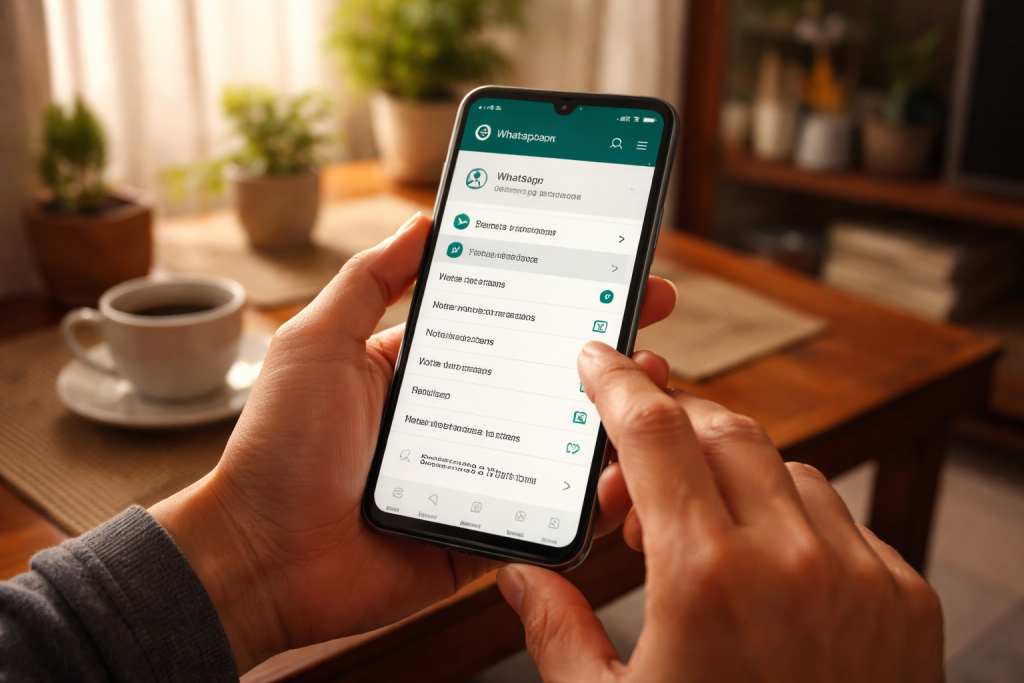
Notifikasi WhatsApp yang tidak muncul bisa membuat pesan penting baru diketahui setelah aplikasi dibuka. Gangguan ini dapat dipicu koneksi internet yang tidak stabil, pengaturan pemberitahuan yang keliru, pembatasan data latar belakang, atau aplikasi yang belum diperbarui. Sebelum memasang ulang WhatsApp, pengguna bisa memeriksa sejumlah pengaturan di ponsel dan aplikasi.
Berikut sepuluh langkah yang dapat dicoba untuk mencari penyebab dan memulihkan notifikasi. Nama menu mungkin berbeda, bergantung pada jenis ponsel dan sistem operasi yang digunakan.
Periksa koneksi dan pengaturan notifikasi WhatsApp
1. Pastikan koneksi internet berfungsi
WhatsApp memerlukan internet untuk mengirim dan menerima pesan. Koneksi yang buruk dapat menunda pesan maupun pemberitahuan, sehingga chat baru baru terlihat ketika aplikasi dibuka kembali.
Coba buka situs melalui browser untuk memastikan ponsel terhubung ke internet. Jika halaman tidak dapat dimuat, periksa koneksi yang digunakan. Mengaktifkan mode pesawat selama beberapa saat lalu menonaktifkannya juga dapat dicoba untuk menyegarkan koneksi.
2. Aktifkan notifikasi di pengaturan ponsel
Notifikasi bisa saja dinonaktifkan pada tingkat sistem. Buka Pengaturan ponsel, cari menu Notifikasi atau Notifikasi aplikasi, lalu pilih WhatsApp. Pastikan izin untuk menampilkan notifikasi sudah diaktifkan.
Letak menu dapat berbeda antara satu perangkat dan perangkat lain. Jika tidak menemukannya, gunakan fitur pencarian di aplikasi Pengaturan dengan mengetik “notifikasi” atau “WhatsApp”.
3. Cek pemberitahuan dari dalam WhatsApp
Pengaturan notifikasi juga tersedia di aplikasi. Buka WhatsApp, masuk ke Pengaturan, lalu pilih Notifikasi. Pastikan pemberitahuan untuk pesan yang ingin diterima tidak dinonaktifkan.
Pemeriksaan perlu dilakukan pada pengaturan ponsel dan aplikasi. Notifikasi yang aktif di salah satunya belum tentu cukup jika pengaturan lain membisukannya.
4. Pastikan data latar belakang tidak dibatasi
WhatsApp menggunakan koneksi internet di latar belakang agar pesan dan pemberitahuan dapat diterima saat aplikasi tidak sedang dibuka. Buka Pengaturan ponsel, pilih Aplikasi, lalu WhatsApp dan bagian penggunaan data. Pastikan penggunaan data latar belakang diizinkan.
Jika opsi itu sudah aktif tetapi masalah tetap terjadi, pengguna dapat menonaktifkannya sebentar lalu mengaktifkannya kembali. Nama dan susunan menu dapat berbeda sesuai perangkat.
Periksa chat, mode ponsel, dan kondisi aplikasi
5. Pastikan chat atau grup tidak dibisukan
Jika notifikasi hanya tidak terdengar atau tidak terlihat dari chat tertentu, periksa pengaturan percakapan tersebut. Buka chat individu atau grup, pilih nama chat, lalu lihat menu Notifikasi.
Pastikan chat tidak berada dalam keadaan dibisukan. Pengaturan ini bisa berlaku untuk percakapan tertentu saja, sehingga notifikasi dari chat lain tetap muncul seperti biasa.
6. Matikan mode Jangan Ganggu
Mode Jangan Ganggu dapat membungkam notifikasi yang masuk, termasuk dari WhatsApp. Periksa panel kontrol atau menu mode di Pengaturan ponsel, lalu pastikan fitur tersebut tidak aktif jika pengguna ingin menerima pemberitahuan.
Langkah ini patut diperiksa terutama jika beberapa aplikasi sekaligus tidak menampilkan notifikasi. Penyebabnya mungkin bukan pengaturan WhatsApp, melainkan mode ponsel yang membatasi pemberitahuan.
7. Perbarui WhatsApp
Aplikasi yang belum diperbarui mungkin tidak berjalan optimal. Periksa toko aplikasi yang digunakan dan pasang pembaruan WhatsApp jika tersedia. Pengguna Android dapat mengeceknya melalui Google Play Store, sedangkan pengguna iPhone melalui Apple App Store.
8. Mulai ulang ponsel
Memulai ulang perangkat dapat menyegarkan sistem ketika notifikasi bermasalah. Matikan ponsel selama beberapa saat, hidupkan kembali, lalu periksa apakah pemberitahuan WhatsApp sudah muncul. Jika tersedia, pengguna juga dapat memeriksa pembaruan perangkat lunak melalui pengaturan ponsel.
9. Bersihkan cache WhatsApp
Pada ponsel yang menyediakan pilihan tersebut, cache aplikasi dapat dibersihkan melalui Pengaturan, bagian Aplikasi, lalu WhatsApp. Pilih opsi untuk menghapus cache, bukan pilihan lain yang tidak dipahami. Letak menu dan istilahnya dapat berbeda pada setiap perangkat.
10. Tutup kembali aplikasi dengan cara yang tepat
Jika WhatsApp terasa tidak merespons, menutupnya lalu membukanya kembali dapat dicoba. Namun, hindari kebiasaan menutup paksa WhatsApp dengan menggesernya dari daftar aplikasi yang terbuka. Tindakan itu dapat membuat pemberitahuan tidak diterima sampai aplikasi dibuka lagi.
Jika langkah-langkah tersebut belum menyelesaikan masalah, pemasangan ulang WhatsApp dapat menjadi pilihan terakhir. Hapus aplikasi, lalu unduh kembali melalui toko aplikasi resmi. Sebelum melakukannya, pertimbangkan bahwa perubahan pada aplikasi bisa berpengaruh pada data yang tersimpan; pastikan pengguna memahami proses pemulihannya.
Pemeriksaan sebaiknya dilakukan bertahap, dimulai dari koneksi dan pengaturan notifikasi sebelum beralih ke langkah yang lebih jauh. Dengan begitu, pengguna dapat mengetahui apakah sumber gangguan berasal dari jaringan, pengaturan ponsel, atau aplikasi.